In previous post I published MC75's connector pinout.
I have RS232 Cable (25-102776-02R). I must say that there is an inconvenience - this is "client" cable with DB9-F connector. If I want to use MC75 as host for some other device, for example, some microcontroller-based device, I must use an adapter.
Same can be said about USB/Client Communication Cable 25-68596-01R. It has USB-A jack connector which makes the same inconvenience - a need to use an adapter. In addition I must mention that cable is big and expensive.
All this mixed in my brain and led me to an idea.
I searched internet and found MCNK-721001M connector of some company in China. This connector is available in Russia. It shouldn't cost more than $2. As it can be seen from it's part number - it is intended for Nokia 7210. This connector has almost same guide/fixing pins as MC75 connector. But total number of pins in MCNK is less and grid spacing is slightly different.
But it is not a great problem as long as we need only 4 pins for USB communication and pins #1 and #16 for charging.
First - remove two metal springs from connector. We do not need them anymore.
Then remove plastic clip from genuine MC75 cable. It is better to use it because it provides an ideal placing and fixing of cable connector in front of device connector. From the other hand - genuine cable is expensive, so you can try to make some replacement.
Now we must make some "frame" to attach our handmade connector to genuine clip. I made this frame from thin sheet of steel using file and industrial grade Dremel-like power tool with cutting disc. Then I soldered two nuts which will provide attaching frame to clip with common screws.
Then I slightly sawed guide pins of the MCNK connector making them fit into MC75 connector.
I also sawed off one pin at the side if MCNK because it is useless.
I marked 4 USB pins and slightly bend them to the centre of this 4-pin group.
Then I put connector into frame. You should pay great attention to positioning it! Especially depth. To fast fix connector in frame you may flatten the frame by hammering it's edge.
After that I tried to mate my handmade connector with MC75. After some little trimming all fitted and I glued connector to frame with two component epoxy. I used Poxipol - I like its greyish colour and it is well adhesive to metal and plastic. After epoxy completely harden you may need to remove some of it.
Then I took female USB connector from cable. The benefit was that cable had connector with connector cover and cover was detachable.
Using coloured wires I coccected MCNK and USB. Also I connected wires for charge - with bigger diameter and +5V brown to exclude confusion with +5V from USB.
Adjust wire length and solder USB connector. Adjust epoxy for USB cover.
Finally - do final check whether all connections made properly, close USB cover.
Made some "mould" of paper and pour it with epoxy. Better to use syringe - it allows to fill all small cavities.
It may require several stages to pour all desirable space.
For charging I used the same connector which is used in genuine cable - DS-212. Adjust wire length. If necessary - make some space by removing excess epoxy. Solder connector to wires.
I used little piece of wood to secure DS-212 connector by insulation tape. I just taped it to USB connector and put wood in between. Then pour the rest of space with epoxy.
Saw excess epoxy until it fits into plastic clip and other part will be nice to your eye. Screw up screws.
Now you may need slightly bend USB pins to provide good connection. Charge pins most likely do not need any trimming.
Job finished! Now you can charge and/or use standard keyboard, mouse, flash drive, etc.
Показаны сообщения с ярлыком Symbol MC75. Показать все сообщения
пятница, 20 июля 2012 г.
четверг, 12 июля 2012 г.
Motorola MC75 connector pinout
This picture represents Motorola/Symbol MC75 bottom view, keyboard/screen down. I placed pin numbers right to left because if you look to male connector on cradle - numbers will be left to right. If my numbering is nit correct it should not be a problem to change to correct numbering.
I have a single slot cradle for MC75 and RS-232 cable (25-102776-02R). So I took a multimeter and checked connections between RS-232 DB9 and MC75 connector in cable and mini USB and MC75 connector in cradle. The table following summarizes what I found out.
Note for pin #1: There is no direct contact between pin #1 and positive connector of Charge input. I suppose there are some protective circuits both in cradle and charging cable. In cradle there should be a circuit which lows voltage from +12V to charging +5V. If +5.4V applied to positive (central) pin of charging cable there is +5.4V at pin #1.
Note for pin #10: This +5V voltage is generated by MC75 itself and intended to power USB device. I tried it with 8Gb flash and portable keyboard - it worked. Of course you should keep in mind that any USB devise will drain power from MC75's battery, so do not overload it.
Note for pins #3 & #14: There is a short circuit between these pins in RS-232 cable. Apparently one pin is used to generate DSR for RS-232 communication. My guess - it is pin #3. Pin #14 is making MC75 wake up when RS-232 cable is connected and prevents MC75 from powering down by time-out.
I hope this information will be useful to MC75 users! At least you can charge from any +5V source (cell phone charger, etc.)! Just place your MC75 face down to table, bottom towards you and connect +5V to most right pin and GND to most left. Easy to remember - +5V = Red = R = Right! :)
I have a single slot cradle for MC75 and RS-232 cable (25-102776-02R). So I took a multimeter and checked connections between RS-232 DB9 and MC75 connector in cable and mini USB and MC75 connector in cradle. The table following summarizes what I found out.
| Pin # | Interface | Goes to | Description/ Wire color |
| 1 | Charge | ? | Charge +5.4V at least 1.4 A |
| 2 | ? | ? | ? |
| 3 | RS-232 | DB9:4 pin#14 | DSR ?Wakeup |
| 4 | RS-232 | DB9:1 DB9:6 | CD DTR |
| 5 | RS-232 | DB9:7 | CTS |
| 6 | RS-232 | DB9:8 | RTS |
| 7 | RS-232 | DB9:3 | Rx |
| 8 | RS-232 | DB9:2 | Tx |
| 9 | ? | ? | ? |
| 10 | USB | USB:1 | +5 V |
| 11 | RS-232 USB | DB9:5 USB:4 | GND |
| 12 | USB | USB:3 | D+ |
| 13 | USB | USB:2 | D- |
| 14 | ? | DB9:4 pin#3 | DSR ?Wakeup |
| 15 | Charge | Charge:GND DB9:5 USB:4 | GND |
| 16 | Charge | Charge:GND DB9:5 USB:4 | GND |
Note for pin #1: There is no direct contact between pin #1 and positive connector of Charge input. I suppose there are some protective circuits both in cradle and charging cable. In cradle there should be a circuit which lows voltage from +12V to charging +5V. If +5.4V applied to positive (central) pin of charging cable there is +5.4V at pin #1.
Note for pin #10: This +5V voltage is generated by MC75 itself and intended to power USB device. I tried it with 8Gb flash and portable keyboard - it worked. Of course you should keep in mind that any USB devise will drain power from MC75's battery, so do not overload it.
Note for pins #3 & #14: There is a short circuit between these pins in RS-232 cable. Apparently one pin is used to generate DSR for RS-232 communication. My guess - it is pin #3. Pin #14 is making MC75 wake up when RS-232 cable is connected and prevents MC75 from powering down by time-out.
I hope this information will be useful to MC75 users! At least you can charge from any +5V source (cell phone charger, etc.)! Just place your MC75 face down to table, bottom towards you and connect +5V to most right pin and GND to most left. Easy to remember - +5V = Red = R = Right! :)
вторник, 17 января 2012 г.
How to repair microSD slot in Motorola (Symbol) MC75 EDA
Here I'll just translate the main ideas of my previous post in Russian.
The story begins when I realized that MC75's hardware is capable to work with SDHC cards. I tried several drivers for other devices, but the result was that SD card became no longer accessible. First I thought that it was purely software problem - I upgraded to WM6.1 pro. But problem persisted. As long upgrading replaced all files in FLASH - I came to idea that the problem may be hadrware. I decided to open MC75 and examine micro SD slot.
How to open MC75?
1) Turn phone and everything off.
2) Detach stylus.
3) Remove battery door completely - I mean that you should detach even door's strap. It will make further process more convenient.
4) Remove battery.
5) Unscrew 7 screws as shown by arrows.
6) Carefully pull rear part of the housing away from frontal part. Pay attention to the rubber seal. It is strong and thick and can't be damaged easily, but nevertheless :)
7) See the picture below. It explains where there is audio connector. You should disconnect it before put rear part of the housing away. The connector is not tricky - just pull it gently. Precision tweezers highly recommended.
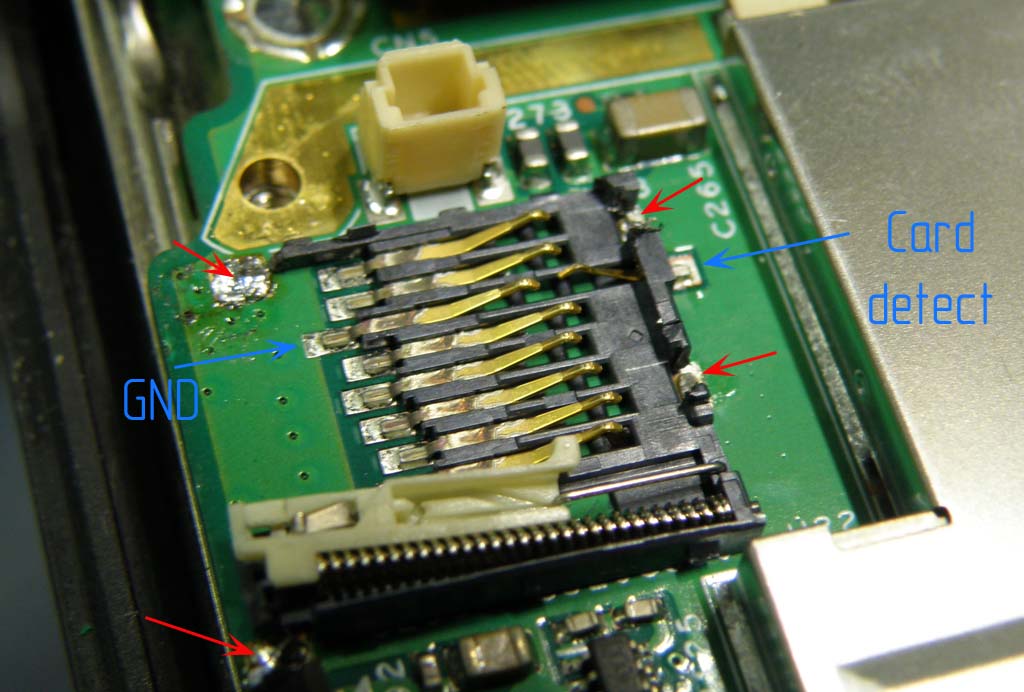
8) Mostly malfunctioned part in electronics is mechanical contacts. You should check whether CARD DETECTION pin works correct or not. It is easy part. When card is in slot card's pin #6 (which is GND) should be shorted to CARD DETECTION pin by the card itself. Just check continuity between those pins while card inserted. If not - than you should fix the slot.
9) I recommend to remove metal frame which holds speaker, laser barcode scanner and backup battery - it will ease access to the SD slot. Unscrew screws as shown below. Notice that one of the screws is under the speaker which is glued to the frame. Tear speaker apart, disconnect it from board. You'll also need to disconnect barcode scanner's connector. Pull darker part of it upwards - it will release the ribbon cable.
10) Unsolder slot cover. I recommend hot air soldering station at 300 C and soldering iron with appropriate tip at 450 C.
11) Try not to loose mechanical parts of the slot.
12) Slightly bend slot's contacts upwards. But not to much. SD card should be able to be inserted in.
13) Re-solder slot cover. Check continuity between CARD DETECTION pin and GND while card is inserted.
14) If ok - put all parts back together. Do not forget to connect barcode scanner, speaker, antenna and audio.
15) MC75 may require a cold boot (1+9+PWR key) to turn on after removing both batteries.
16) Check how GPS, GSM, IrDA and microSD are working.
17) In case if mechanics of the SD clot is not working properly I recommend to buy a 32 Gb micro SD card, put some scotch tape on card's top side and place it into slot permanently. There are lot of ways to upload/download data from card while it is still in MC75 so there is not a big deal if you can't remove card any more.
18) I successfully fixed my problem with CARD DETECTION pin. Even more - there was absolutely no damage to other parts of MC75 - all works fine!
19) I must mention that any consequence of following instructions above is sole responsibility of the person who follows these instructions. It is MANDATORY to have spacial equipment and skills!
20) Before you take a screwdriver - think twice! :)
21) Before heating up a soldering iron - think three times! :)
22) Good luck! And may the Force be with you!
The story begins when I realized that MC75's hardware is capable to work with SDHC cards. I tried several drivers for other devices, but the result was that SD card became no longer accessible. First I thought that it was purely software problem - I upgraded to WM6.1 pro. But problem persisted. As long upgrading replaced all files in FLASH - I came to idea that the problem may be hadrware. I decided to open MC75 and examine micro SD slot.
How to open MC75?
1) Turn phone and everything off.
2) Detach stylus.
3) Remove battery door completely - I mean that you should detach even door's strap. It will make further process more convenient.
4) Remove battery.
5) Unscrew 7 screws as shown by arrows.
6) Carefully pull rear part of the housing away from frontal part. Pay attention to the rubber seal. It is strong and thick and can't be damaged easily, but nevertheless :)
7) See the picture below. It explains where there is audio connector. You should disconnect it before put rear part of the housing away. The connector is not tricky - just pull it gently. Precision tweezers highly recommended.
8) Mostly malfunctioned part in electronics is mechanical contacts. You should check whether CARD DETECTION pin works correct or not. It is easy part. When card is in slot card's pin #6 (which is GND) should be shorted to CARD DETECTION pin by the card itself. Just check continuity between those pins while card inserted. If not - than you should fix the slot.
9) I recommend to remove metal frame which holds speaker, laser barcode scanner and backup battery - it will ease access to the SD slot. Unscrew screws as shown below. Notice that one of the screws is under the speaker which is glued to the frame. Tear speaker apart, disconnect it from board. You'll also need to disconnect barcode scanner's connector. Pull darker part of it upwards - it will release the ribbon cable.
10) Unsolder slot cover. I recommend hot air soldering station at 300 C and soldering iron with appropriate tip at 450 C.
11) Try not to loose mechanical parts of the slot.
12) Slightly bend slot's contacts upwards. But not to much. SD card should be able to be inserted in.
13) Re-solder slot cover. Check continuity between CARD DETECTION pin and GND while card is inserted.
14) If ok - put all parts back together. Do not forget to connect barcode scanner, speaker, antenna and audio.
15) MC75 may require a cold boot (1+9+PWR key) to turn on after removing both batteries.
16) Check how GPS, GSM, IrDA and microSD are working.
17) In case if mechanics of the SD clot is not working properly I recommend to buy a 32 Gb micro SD card, put some scotch tape on card's top side and place it into slot permanently. There are lot of ways to upload/download data from card while it is still in MC75 so there is not a big deal if you can't remove card any more.
18) I successfully fixed my problem with CARD DETECTION pin. Even more - there was absolutely no damage to other parts of MC75 - all works fine!
19) I must mention that any consequence of following instructions above is sole responsibility of the person who follows these instructions. It is MANDATORY to have spacial equipment and skills!
20) Before you take a screwdriver - think twice! :)
21) Before heating up a soldering iron - think three times! :)
22) Good luck! And may the Force be with you!
понедельник, 16 января 2012 г.
Как я чинил свой КПК Motorola (Symbol) MC75
ПРЕДУПРЕЖДЕНИЕ!
Данный пост предназначен исключительно для людей, хорошо знакомых с современной электронной техникой: компьютерами, мобильными телефонами и т.п. Наличие навыков пайки свехминиатюрных компонентов и ремонта современной электронной техники - ОБЯЗАТЕЛЬНО. Наличие специального оборудования - ОБЯЗАТЕЛЬНО. Наличие антистатической защиты - ОБЯЗАТЕЛЬНО. Наличие помошника с твердыми руками и ясной головой - ОБЯЗАТЕЛЬНО.
Вне зависимости от соблюдения или не соблюдения приведенных рекомендаций и требований, автор не несет ответственности за последствия. Все действия, предпринимаемые после прочтения данного поста - предпринимаются читателями исключительно на свой страх и риск спалить или убить статикой все к чертовой матери.
Идиотов, лезущих с дедушкиным паяльником в свой (или чужой) КПК, да покарает их же глупость, аминь! И да прибудет с вами Сила!
Конечно как я дошел до того что выбрал себе такое монстрище в качестве телефона - это отдельная история... Здесь - только о проблеме починки.
История началась с того что мне захотелось поддержки SDHC на этом аппарате. С точки зрения железа это совершенно возможно, необходимо было только заменить драйвер. Сразу хочу сказать что попытки вставить туда драйвера для других устройств лучше не предпринимать. Я предпринял, но что из этого вышло - сказать не могу. Известно только что телефон перестал воспринимать вообще любые microSD карты. После долгих исканий нашелся в Польше сердобольный человек, который мне прислал установочные версии WM6.1 и WM6.5 для этого аппарата. Но и установка WM6.1 ничего не дала. Из чего был сделан вывод что проблема аппаратная, и скоре всего - механическая - отсутствует контакт с какам-то выводом карты или наличие карты не определяется - значит не подается питание. Потому и не работает.
Конструкцию типичного слота для microSD можно изучить с помощью даташита из каталога Farnell.
Становится понятно что присутствие карты определяется чисто механическим контактом. А механика любит не контачить в самый ответственный момент.
Итак, собственно к делу!
1. Как открыть?
Снимаем крышку батарейного отсека, для удобства вытаскиваем ремешок и снимаем полностью.
Снимаем стилус чтобы тоже не мешался.
Снимаем батарею.
Нам предстает следующая картина:
Откручиваем отверткой обозначенные стрелками винты.
Затем аккуратно разделяем половинки. Прокладка тугая и тянуть надо достаточно сильно, но в то же время прокладка толстая и прочная и повредить ее трудно. Полностью половины не разойдутся - необходимо отключить разъем для аудио:
Аккуратно рассоединяем этот разъем - он без хитростей, нужно просто потянуть.
Заднюю крышку откладываем в сторону - она больше не пригодится.
Слот для microSD долго искать не надо - он хорошо виден. Несколько удручает тот факт что он припаян к главной плате и на крышке нет отверстия, пригодного для доступа к контактам. Кстати конструкция не такая как в даташите, на который выше дана ссылка, но принцип тот же.
Можно конечно попытаться рассмотреть что-то через щель для карты и через нее же выправить контакты. Я просто взял мультиметр и, пользуясь тем что один из выводов - а именно вывод карты №6 сидит на "земле" постоянно, а вывод определения присутствия карты замыкается на землю через карту (когда карта вставлена Card detect должен звонится на "землю"), просто прозвонил. С картой должно звенеть. А у меня не звенело.
Значит вскрываем слот.
Для удобства можно снять раму, на которой висит лазерный сканер и еще что-то. Крепежные винты показаны стрелками. Один из них - под динамиком. Динамик просто приклеен. Разъемчик можно отключить. Так же отключается разъем антенны. Еще потребуется снять черную пластиковую штуковину. Раъем сканера - хитрый. Надо сначала отщелкнуть вверх его более темную часть, а потом шлейф освободится - вытащить.
Берем термовоздушную паяльную станцию, температуру ставим 300 С, поток - ~10л/мин, сопло - точечное. Берем еще и паяльник с жалом поменьше, но не совсем мелкий. Температура 450 С. Один человек феном помогает, второй паяльником отпаивает конкретно точки крепления крышки слота (красные стрелки). Перед этим обязательно смочите места пайки спирто-канифольным флюсом.
Сняв крышку - стараемся не потерять механические детали - пружину, направляющие, пластиковые детали. Осматриваем контакты, при необходимости выгибаем вверх, но без фанатизма, чтобы не согнуть их при установке карты.
Далее возвращаем все как было в обратном порядке.
Сначала запаиваем назад крышку слота. Следим чтобы механика работала как надо. Советую припаять две точки крепления, вставить карту и прозводить работу контакта detect card. Если механика не работает - в принципе можно пойти следующим путем: отказаться от возможности замены карты. Купите карту на 32 Гб, при необходимости наклейте на нее один-два слоя изоленты и просто установите в слот почти навечно. Залить/слить файлы с карты можно кучей способов помимо ее вытаскивания, а объем в 32Гб - это вообще-то много, да и все равно предел для SDHC... пока что.
Возвращаем на место раму. не забываем подключить обратно резервную батарею, разъем лазерного сканера, и разъем антенны.
Проверяем как лежит прокладка медлу половинами корпуса - поправляем где нужно, следим чтобы клавиши нормально позволяли нажимать боковые кнопки.
Подключаем разъем аудио. Складываем половинки вместе. Заворачиваем винты на место. Устанавливаем батарею.
Может сразу не включаться - надо попробовать холодный перезапуск 1+9+pwr_key.
После запуска может ругнуться на то что в батарее мало заряда - но это не правда. Резервная батарея действительно может заметно разрядится, но ведь ваша основная полностью заряжена, да? ;)
Проверяем работу GPS, GSM, лазерного сканера, ну и самое главное - карты памяти. Лично мне удалось ничего не сломать.
Удачи!
Данный пост предназначен исключительно для людей, хорошо знакомых с современной электронной техникой: компьютерами, мобильными телефонами и т.п. Наличие навыков пайки свехминиатюрных компонентов и ремонта современной электронной техники - ОБЯЗАТЕЛЬНО. Наличие специального оборудования - ОБЯЗАТЕЛЬНО. Наличие антистатической защиты - ОБЯЗАТЕЛЬНО. Наличие помошника с твердыми руками и ясной головой - ОБЯЗАТЕЛЬНО.
Вне зависимости от соблюдения или не соблюдения приведенных рекомендаций и требований, автор не несет ответственности за последствия. Все действия, предпринимаемые после прочтения данного поста - предпринимаются читателями исключительно на свой страх и риск спалить или убить статикой все к чертовой матери.
Идиотов, лезущих с дедушкиным паяльником в свой (или чужой) КПК, да покарает их же глупость, аминь! И да прибудет с вами Сила!
Конечно как я дошел до того что выбрал себе такое монстрище в качестве телефона - это отдельная история... Здесь - только о проблеме починки.
История началась с того что мне захотелось поддержки SDHC на этом аппарате. С точки зрения железа это совершенно возможно, необходимо было только заменить драйвер. Сразу хочу сказать что попытки вставить туда драйвера для других устройств лучше не предпринимать. Я предпринял, но что из этого вышло - сказать не могу. Известно только что телефон перестал воспринимать вообще любые microSD карты. После долгих исканий нашелся в Польше сердобольный человек, который мне прислал установочные версии WM6.1 и WM6.5 для этого аппарата. Но и установка WM6.1 ничего не дала. Из чего был сделан вывод что проблема аппаратная, и скоре всего - механическая - отсутствует контакт с какам-то выводом карты или наличие карты не определяется - значит не подается питание. Потому и не работает.
Конструкцию типичного слота для microSD можно изучить с помощью даташита из каталога Farnell.
Становится понятно что присутствие карты определяется чисто механическим контактом. А механика любит не контачить в самый ответственный момент.
Итак, собственно к делу!
1. Как открыть?
Снимаем крышку батарейного отсека, для удобства вытаскиваем ремешок и снимаем полностью.
Снимаем стилус чтобы тоже не мешался.
Снимаем батарею.
Нам предстает следующая картина:
Откручиваем отверткой обозначенные стрелками винты.
Затем аккуратно разделяем половинки. Прокладка тугая и тянуть надо достаточно сильно, но в то же время прокладка толстая и прочная и повредить ее трудно. Полностью половины не разойдутся - необходимо отключить разъем для аудио:
Аккуратно рассоединяем этот разъем - он без хитростей, нужно просто потянуть.
Заднюю крышку откладываем в сторону - она больше не пригодится.
Слот для microSD долго искать не надо - он хорошо виден. Несколько удручает тот факт что он припаян к главной плате и на крышке нет отверстия, пригодного для доступа к контактам. Кстати конструкция не такая как в даташите, на который выше дана ссылка, но принцип тот же.
Можно конечно попытаться рассмотреть что-то через щель для карты и через нее же выправить контакты. Я просто взял мультиметр и, пользуясь тем что один из выводов - а именно вывод карты №6 сидит на "земле" постоянно, а вывод определения присутствия карты замыкается на землю через карту (когда карта вставлена Card detect должен звонится на "землю"), просто прозвонил. С картой должно звенеть. А у меня не звенело.
Значит вскрываем слот.
Для удобства можно снять раму, на которой висит лазерный сканер и еще что-то. Крепежные винты показаны стрелками. Один из них - под динамиком. Динамик просто приклеен. Разъемчик можно отключить. Так же отключается разъем антенны. Еще потребуется снять черную пластиковую штуковину. Раъем сканера - хитрый. Надо сначала отщелкнуть вверх его более темную часть, а потом шлейф освободится - вытащить.
Берем термовоздушную паяльную станцию, температуру ставим 300 С, поток - ~10л/мин, сопло - точечное. Берем еще и паяльник с жалом поменьше, но не совсем мелкий. Температура 450 С. Один человек феном помогает, второй паяльником отпаивает конкретно точки крепления крышки слота (красные стрелки). Перед этим обязательно смочите места пайки спирто-канифольным флюсом.
Сняв крышку - стараемся не потерять механические детали - пружину, направляющие, пластиковые детали. Осматриваем контакты, при необходимости выгибаем вверх, но без фанатизма, чтобы не согнуть их при установке карты.
Далее возвращаем все как было в обратном порядке.
Сначала запаиваем назад крышку слота. Следим чтобы механика работала как надо. Советую припаять две точки крепления, вставить карту и прозводить работу контакта detect card. Если механика не работает - в принципе можно пойти следующим путем: отказаться от возможности замены карты. Купите карту на 32 Гб, при необходимости наклейте на нее один-два слоя изоленты и просто установите в слот почти навечно. Залить/слить файлы с карты можно кучей способов помимо ее вытаскивания, а объем в 32Гб - это вообще-то много, да и все равно предел для SDHC... пока что.
Возвращаем на место раму. не забываем подключить обратно резервную батарею, разъем лазерного сканера, и разъем антенны.
Проверяем как лежит прокладка медлу половинами корпуса - поправляем где нужно, следим чтобы клавиши нормально позволяли нажимать боковые кнопки.
Подключаем разъем аудио. Складываем половинки вместе. Заворачиваем винты на место. Устанавливаем батарею.
Может сразу не включаться - надо попробовать холодный перезапуск 1+9+pwr_key.
После запуска может ругнуться на то что в батарее мало заряда - но это не правда. Резервная батарея действительно может заметно разрядится, но ведь ваша основная полностью заряжена, да? ;)
Проверяем работу GPS, GSM, лазерного сканера, ну и самое главное - карты памяти. Лично мне удалось ничего не сломать.
Удачи!
Подписаться на:
Сообщения (Atom)